
PCSX2を利用するには、基本的に PS2本体のBIOS(ファームウェア) が必要です。
そして重要なのは、BIOSは「自分が所有するPS2実機」から吸い出して用意すること。ネット上で配布されているBIOSを入手して使うのは、著作権的に問題になる可能性が高いので避けましょう。
この記事では、初心者でも迷いにくいように BIOS吸い出しの全体像と、PCSX2側での設定、よくあるつまずきポイントをまとめます。
※エミュレーター利用前に、こちらも必ず確認してください:
👉(内部リンク)エミュレーター利用に関する注意事項
1️⃣ BIOSとは?なぜPCSX2に必要?
BIOSは、PS2本体が起動するときに動く基本プログラム(ファームウェア)です。
PCSX2はPS2の挙動を再現するため、タイトルによってはBIOSが必要になります(※PCSX2の仕様は更新されることがあるため、最新要件は公式ドキュメントもあわせて確認してください)。
2️⃣ 事前に用意するもの
PC側・PS2側で、最低限これだけ押さえるとスムーズです。
- PS2実機(本人所有)
- PS2メモリーカード(本人所有)
- USBメモリ:相性問題が出やすいので、容量は小さめ・単純なモデルが無難
- PC:USBメモリを読み書きできる環境
- BIOSダンプ用ツール(ダンパー):PCSX2の公式フォーラム/公式Wiki等で案内されるものを利用
3️⃣ USBメモリの準備(PCでやること)
1. USBメモリを FAT32 でフォーマット(exFAT/NTFSだと認識しない例が出やすい)
2. 保存先はUSB直下に「分かりやすいフォルダ名」で整理(例:/BIOS_DUMP/ など)
3. ファイル名は 半角英数字 を基本に(日本語や記号は避ける)
4. ダンプツールをダウンロード(ダンプツール:PS2dumperV2_bin.7z)(外部リンク)
5. 圧縮ファイルを解凍し、以下のELFファイルをルートフォルダにコピー
例:DUMPBIOS-MASS.ELF または ps2dumper.elf
4️⃣ PS2側でBIOSを吸い出す流れ(全体像)
BIOS吸い出しは、だいたい次の流れです。
1. PS2でホームブリュー実行環境(起動手段)を用意
2. BIOSダンプツールを起動
3. USBメモリへ書き出し(.bin等)
4. PCへ移して保管
この「PS2でホームブリューを起動する方法」に、FMCBやFreeDVDBootなど複数のやり方があります。
5️⃣ PS2 BIOS の吸出し
方法①:FMCB入りメモリーカードを使う(簡単・おすすめ)✅
🧾 FMCBとは?
Free McBoot(FMCB)は、PlayStation 2のメモリーカードから起動できる非公式ブートローダーです。
これを使うことで、ゲームのバックアップ起動・ツールの実行・HDDやUSB経由での起動などが可能になります。
① PS2に接続
1. USBメモリをPS2前面のUSBポートに挿す
2. FMCB入りメモリーカードを「Slot1」にセット
3. コントローラーと映像出力も接続
※ 事前にPS2の「言語(Language)」設定で(English)を選択しておきます。
🧰 作業で使うツール例
Free McBoot(FMCB)カード
PS2でツールを起動する際に使用。

グリーンハウス USBフラッシュメモリ(4GB)
BIOSデータを保存するためのUSBメモリ。

② FMCBからuLaunchELFを起動
1. PS2の電源を入れる
2. FMCBメニューから uLaunchELF(または LaunchELF)を選択
3. 起動後、以下の操作をする:
- FileBrowser を開く(デフォルトで表示されていることが多い)
- mass:/(USBメモリ)を選択
- DUMPBIOS-MASS.ELF を選択して起動(○ボタン)
③ BIOS吸出しの実行
1. ツールが起動すると、自動または手動で吸出しが始まります
2. 完了まで1〜3分程度。
3. 電源をOFFにして終了です。
Dumping BIOS Completed OK
Dumping ROM1 Completed OK
Dumping EROM Completed OK
Dumping ROM2 Completed OK
Dumping NVM Completed OK
※ 画面が切り替わらない事があるようですが、上記のメッセージが表示されたら完了しています。
USBメモリに以下のようなファイルが生成されます:
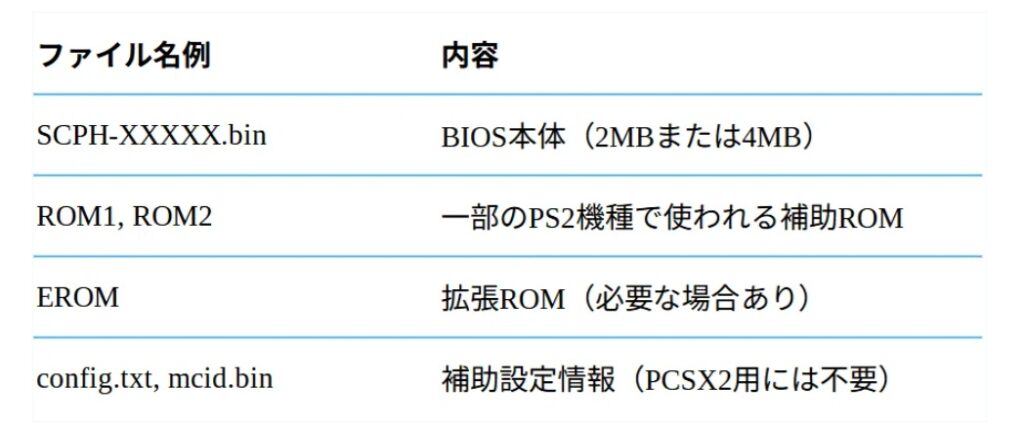
➤ 方法①の作業はここまでです。「 6️⃣ 吸い出したBIOSをPCへコピーしてPCSX2で設定」へ進んでください。
方法②:「FreeDVDBoot」DVDを作成して使う(やや上級者向け)
FreeDVDBoot(フリー・ディーブイディー・ブート)とは、PlayStation 2(PS2)において純正・未改造の本体でも、自作プログラム(ELFファイル)をDVDディスクから起動できるようにする手法です。
1. 空のDVD-RにFreeDVDBoot ISOを焼く(ImgBurnなど使用)
2. 実機で読み込ませてインストール(読み取りエラーが起きやすい)
3. ディスク起動が前提なので、レーザーの状態によっては失敗する。
📌 PS2のレンズが元気なうちでないと安定しにくい
📥 Step 0.事前準備
🎮 FMCB(Free McBoot)入りDVDの作成方法【Windows向け】
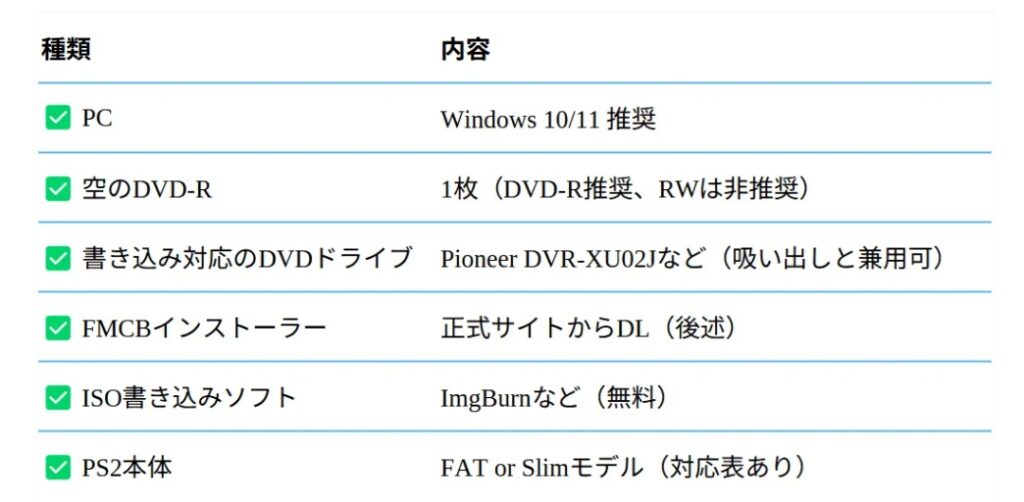
🧩 事前に必要なもの
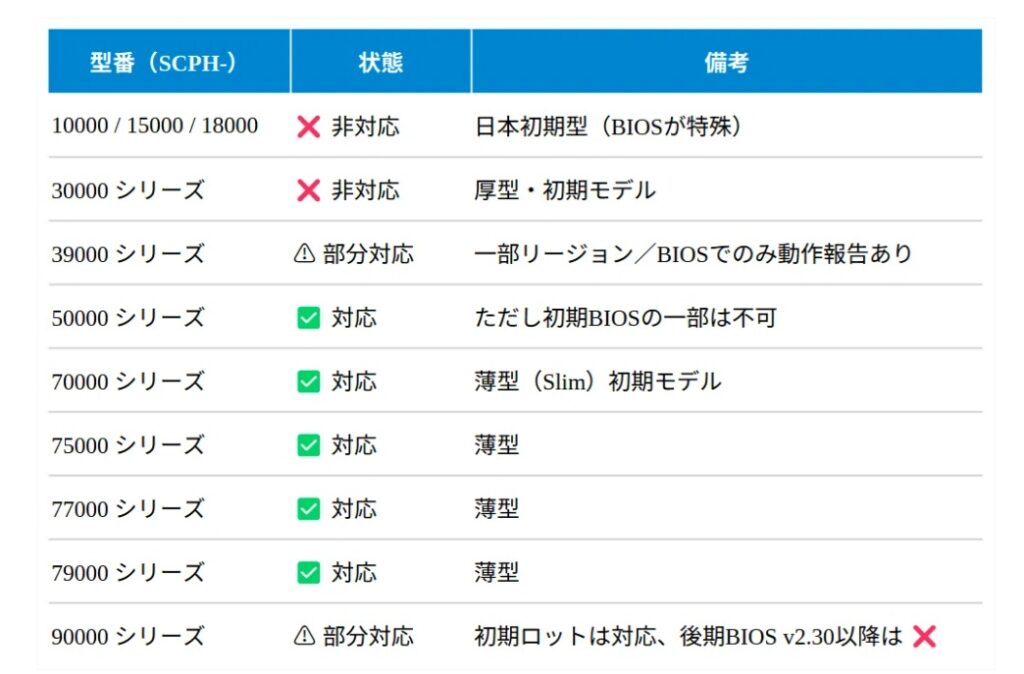
📀 FreeDVDBoot 対応表(PS2型番別)
📝 注意点
- FreeDVDBoot は DVD再生機能の脆弱性を利用するため、同じ型番でも BIOSバージョンで対応可否が異なる場合があります。
- 特に SCPH-90000 は製造時期によって対応/非対応が分かれるため注意が必要です。
- 最新の情報は GitHub公式リポジトリやユーザーWikiで随時更新されています。
🧩 FreeDVDBootを使うと、次のようなことができます
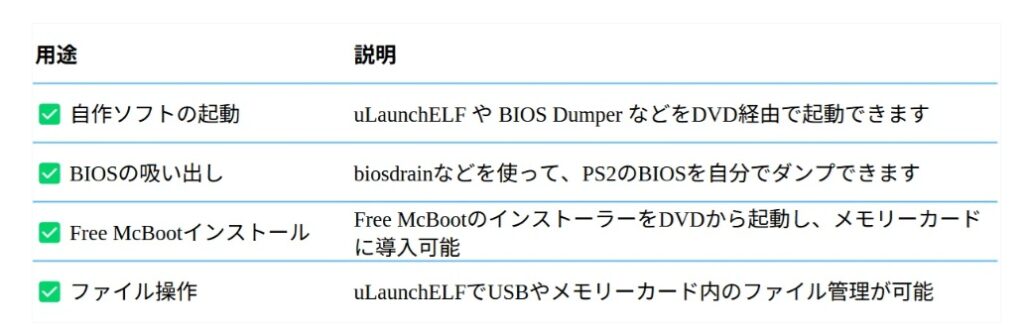
📥 Step 1.FreeDVDBoot ISOのダウンロード
🟢 下記のサイトよりイメージファイルがダウンロード可能(外部リンク)
ページ内の下記よりファイルをダウンロードできます。
Step 1: Download the ISO
Download PREBUILT ISOs/All PS2 Slims – English language.iso
📥Step 2. ImgBurnでDVDに書き込み
ImgBurn を使って FreeDVDBoot ISOをDVD-Rに書き込む
- メニュー「Write image file to disc」にてDVD-Rに書き込む
- 書き込み速度はできるだけ 低速(例:4x) を選択
- 書き込み後に ベリファイ(Verify) を実行すると確実
📥Step 3.PS2にDVDとUSBを接続して起動
✅ PS2の言語設定
FreeDVDBootやELFファイルは日本語に対応していないのでシステム言語を「英語」に設定しないと起動しないので注意してください。
1. PS2の電源を入れ、ブラウザメニューが表示されたら「設定(System Configuration)」を選択。
2. 「言語(Language)」設定で(English)を選択。
3. 設定を保存して終了。
4. USBメモリ(ELF入り)をPS2に接続
5. 作成したDVDをPS2に入れると自動で起動。
※ 自動起動しない場合は一度電源を OFF/ON します。
📥Step 4.BIOS吸出しの実行
- FreeDVDBootが成功すれば、uLaunchELF や 直接biosdrain が起動します
- USBメモリ上にBIOSが .bin 形式で保存される(例:bios.bin, rom1.bin など)
🟦 uLaunchELF 起動直後のメニュー画面(初期状態)
以下のようなメニュー項目が並びます:
🔹 メインメニュー項目(例)
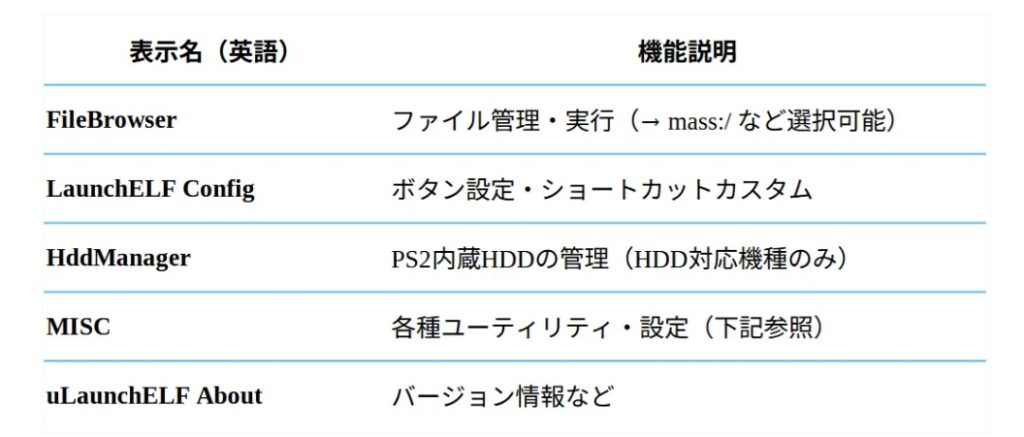
🔹 デバイスの主な意味
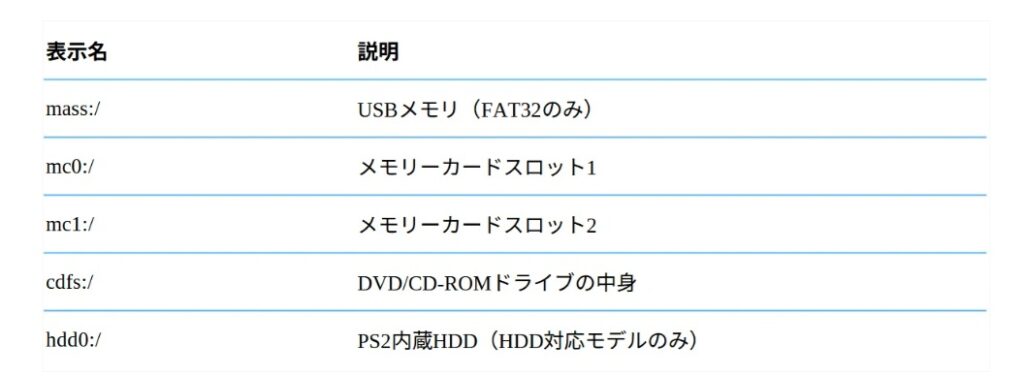
🔸 操作手順
1. PS2 起動 → uLaunchELF の メインメニュー
2. FileBrowser を選択 →「○」
3. デバイス一覧から mass:/ を選択 →「○」
4. ファイル一覧から DUMPBIOS-MASS.ELF を選択 →「○」
5. ELF ファイルが起動 → BIOS 吸出し開始(約1分〜3分)
6. 電源をOFFにして終了
Dumping BIOS Completed OK
Dumping ROM1 Completed OK
Dumping EROM Completed OK
Dumping ROM2 Completed OK
Dumping NVM Completed OK
※ 画面が切り替わらない事があるようですが、上記のメッセージが表示されたら完了しています。
6️⃣ 吸い出したBIOSをPCへコピーしてPCSX2で設定
PS2から吸い出したファイルがUSBに作成できたら、PCで次を行います。
1. USBメモリをPCへ挿す
2. BIOSファイル(.bin等)が作成されていることを確認
3. PCSX2のBIOS用フォルダへコピー
- 例:
C:\Emulators\PCSX2\bios\(環境に合わせてOK)
次にPC側(PCSX2)で認識させます。
- PCSX2を起動
- 設定(BIOS/ファームウェア関連)から BIOSの保存場所 を指定
- 一覧に表示されたBIOSを選択して適用
よくある失敗と対策
- USBをPS2が認識しない
- FAT32にする/別USBで試す/USBポートを変える
- 吸い出し後にファイルが見当たらない
- USBの直下・指定フォルダを再確認/ファイル名を半角英数字に
- PCSX2側でBIOSが表示されない
- 配置フォルダが違う/拡張子やファイルが欠けている/読み取り権限の問題
📌 まとめ(第4回)
今回のポイントは次の3つです。
- BIOSは 自分のPS2実機から吸い出す必要がある(ネット配布は使わない)
- USBは FAT32+半角英数字 を基本にするとトラブルが減りやすい
- 吸い出したBIOSは PCSX2のBIOSフォルダへ配置し、設定から認識させる
BIOSを正しく準備できれば、PCSX2を安全に起動するための土台が整います。
📚 制作シリーズの記録(前回・次回リンク)
- ◀️ 前回:PCSX2完全活用ガイド[第3回]ゲームディスクのISO吸出し手順を解説!
- ▶️ 次回:PCSX2完全活用ガイド[第5回](準備中)
次回は、PCSX2の初期設定と最適化方法を解説します。
描画方式(Vulkan / OpenGL)の選び方や解像度アップの設定、快適にプレイするためのチェックポイントを具体的に紹介します。
エミュレーション環境をさらに整えたい方は必見です!
⚠️ エミュレーター利用に関する注意事項
エミュレーターは便利なツールですが、使い方を誤ると法律違反になる可能性があります。
安全かつ合法に利用するためのルールをまとめた
エミュレーター利用に関する注意事項 をご確認ください。