
PCSX2でPS2ゲームをプレイするには、手元のゲームディスクをISOファイルとしてPCに保存しておくと便利です。
ディスク交換の手間が減るだけでなく、ディスクの劣化や読み取りエラーから大切なソフトを守ることにもつながります。
この記事では、Windowsで定番の「ImgBurn」を使って、ISO吸い出しの手順と注意点をステップごとに解説します。
※ 本記事は、自分が所有している正規ディスクを個人利用の範囲でバックアップする前提です。ISOの配布・共有は行わないでください。
👉※エミュレーター利用前に、必ずこちらもご確認ください。
1️⃣ 💿 ゲームディスクのISO吸出し手順
ここでは Windows+外付けDVDドライブ を想定して進めます。
1. ImgBurn をインストール(無料)
ImgBurnは最終更新が古いソフトですが、ディスク吸い出し用途では今でも使われています。
🔽 ダウンロード直リンク(Mirror 1)
📥 ImgBurn セットアップファイル(Mirror 1)
https://download.imgburn.com/SetupImgBurn_2.5.8.0.exe(外部リンク)
✅ バージョン:2.5.8.0(最終版)
📅 最終更新日:2013年(古いが安定)
セットアップ時の注意
- 「Next」連打は避けて、追加ソフトやツールバーの同意が混ざっていないか確認
- 入手先(ミラー)によっては広告が含まれるケースがあるため、表示内容をよく読む
- インストール後、心配な場合はセキュリティソフトでスキャンしておくと安心
吸出しに適した外付けDVDドライブの例
📌 推奨ドライブ:Pioneer 製品が精度が高いようです。
なるべく DVD±R/RW対応で、CD-Rも読み取れる信頼性の高いメーカー製を選びましょう。
- Pioneer DVR-XD09(コンパクト)
- Pioneer DVR-221CHV(据え置きタイプ)
- IOデータ DVR-UA24EZ(安定性重視)
上記モデルは現在入手が難しいようです。
DVDドライブ自体は量販店などでも購入可能ですが、
参考までにAmazonで取り扱いのある製品を紹介します。
気になる方はリンクから詳細を確認してみてください。
バッファロー USB3.2(Gen1) 外付けDVD/CDドライブ(DVSM-PUV8U3-BK/N)
USBバスパワー対応の薄型ポータブルモデル。書き込みソフト付きで、Windows/Mac両対応。

アイ・オー・データ ポータブルDVDドライブ(DVRP-UC8VK)
USB-A/Type-C両対応。再生・保存ソフト付きで、ノートPCなどでも手軽に使えるバスパワータイプ。

バッファロー ポータブルBlu-rayドライブ(BRXL-PT6U3-BKE)
USB3.2対応の外付けBDドライブ。Blu-rayやDVDの再生・書き込みが可能で、持ち運びにも便利な薄型設計。

📝 日本語化ファイルのダウンロード(任意)
以下の有志サイトなどから Japanese.lng を入手可能:
🔗 ImgBurn 日本語化パッチ配布サイト
- ダウンロード後、「Languages」フォルダに配置
- ImgBurnのメニューから日本語選択
⚠️ セットアップ時の注意
- 「Next」連打は厳禁
- 不要なツールバーや広告ソフトが含まれていないか注意
- Mirror 1なら基本的に同梱されていませんが、他ミラーでは警告が出る可能性あり
2. ImgBurnの使い方(ゲームディスク吸出し用)
2-1. ImgBurnを起動
スタートメニューやデスクトップからImgBurnを起動します。

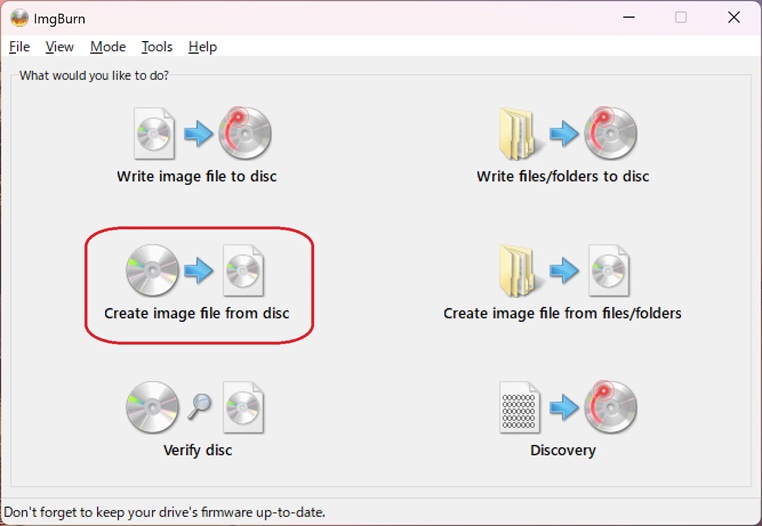
2-2. 「Create image file from disc」を選択
メニューから
Create image file from disc(ディスクからイメージファイルを作成)
を選びます。
(日本語化している場合は類似の表記になります)
2-3. 読み取りドライブを選択
画面上部の Source(ソース) で、吸い出し対象のドライブを選択します。
外付けドライブが複数ある場合は、対象のドライブを間違えないように確認します。
2-4. 保存先ファイルを指定
Destination(宛先) で保存先とファイル名を指定します。
例:C:\Emulators\PCSX2\rom\game_disc.iso
ファイル名の注意点
- 半角英数字のみで作るのが安全(日本語や記号は避ける)
- なるべく短め(目安:32文字以内)
- 作品ごとにフォルダ分けすると管理しやすい(例:タイトル別)
2-5. 読み取り設定を確認
基本はデフォルトでOKです。
不安な場合は、読み取り速度を落とすことでエラーが減るケースもあります(環境次第)。
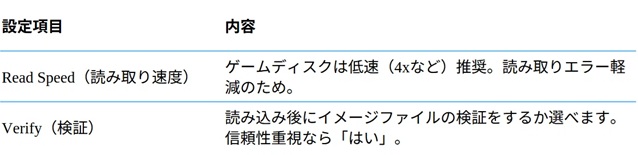
必要に応じて設定を確認・変更
2-6. 読み取り開始
- 画面下部の大きな Read(読み取り) ボタンを押すと開始します。
- 進捗バーとログを確認しながら完了まで待ちます。
2-7. 完了メッセージを確認
- 完了すると「Operation Successfully Completed!」のようなメッセージが表示されます。
- 指定した保存先にISOファイルが生成されていることを確認します。
2-8. 吸い出したISOをPCSX2で使う
PCSX2側でゲーム一覧(ISOローダー)に保存先フォルダを指定し、ISOを読み込めば起動できます。
補足:CDベース(PS1等)の場合
CDタイトルは CUEファイルが必要になることがあります。
ImgBurnのモードで「Create image file from disc」を使うと、自動でCUEファイルを作成できます。
2️⃣ 📌 まとめ(第3回)
今回は、PS2ゲームディスクをISOファイルとして吸い出す手順を解説しました。
- ImgBurnなどの専用ソフトで、ディスクをISO化して保存できる
- ファイル名は半角英数字で管理すると、読み込みトラブルを避けやすい
- 保存先を整理しておくと、ゲームライブラリが管理しやすい
ISO化しておくと、快適になるだけでなく、実物ディスクの保護にもつながります。ぜひ自分の環境で試してみてください。
📚 制作シリーズの記録(前回・次回リンク)
- ◀️ 前回:PCSX2完全活用ガイド[第2回]PCSX2の安定版と開発版の違いを解説!
- ▶️ 次回予告:PCSX2完全活用ガイド[第4回]BIOSの吸出し方法
📚 PCSX2完全ガイド|導入から設定・活用法まで全手順まとめ
⚠️ エミュレーター利用に関する注意事項
エミュレーターは便利なツールですが、使い方を誤ると法律違反となる可能性があります。
安全かつ適切に利用するために、事前に「エミュレーター利用に関する注意事項」をご確認ください。